

Announcement
Esta página também está disponível em English, Deutsch, Español, Français, Italiano e 日本語.
Veja onde seus jobs do Databricks rodaram, além de blocos de dashboard com intervalo de datas próprio
Novos detalhes de cluster e nós na página de jobs do Databricks e blocos de dashboard que mantêm seu próprio intervalo de datas.
Shipped by
Veja onde seus jobs do Databricks rodaram
A página de jobs do Databricks mostrava quanto um job custou. Mas não mostrava onde ele rodou — então responder "esse job está superdimensionado?" significava abrir o console do Databricks.
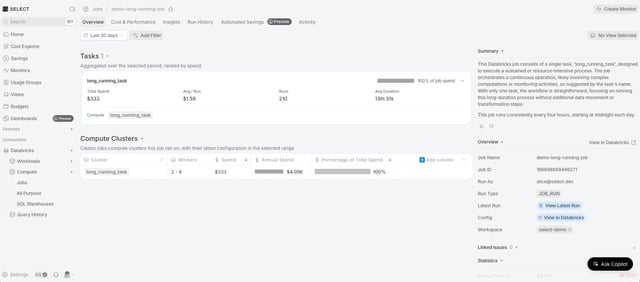
A aba Overview da página de detalhes do job agora cobre as duas coisas, com duas novas seções:
- Tasks dá a cada task seu próprio card: gasto total, participação no gasto do job, custo médio por execução, número de execuções, duração média e o compute em que ela rodou.
- Jobs Compute lista cada definição de cluster que o job usou: tipos de nó, cores, memória, workers mínimos e máximos, runtime e pools. Cada uma aparece ao lado do gasto que gerou e da sua participação no total do job.
Os filtros da página valem para as duas seções — ao filtrar por usage group, tag ou cluster, o gasto é filtrado junto.
Blocos de dashboard que mantêm suas próprias datas
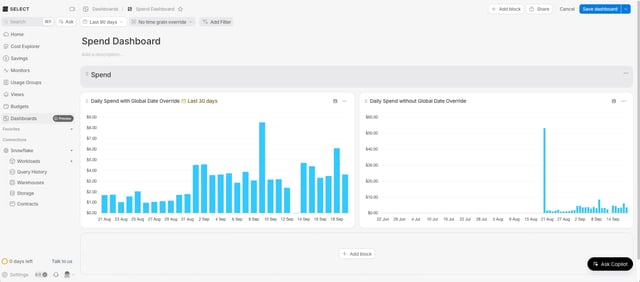
Um intervalo de datas aplicado ao dashboard inteiro é prático — até que um bloco precise de um intervalo diferente. Mostrar uma tendência de 12 meses ao lado dos números deste mês costumava exigir dois dashboards.
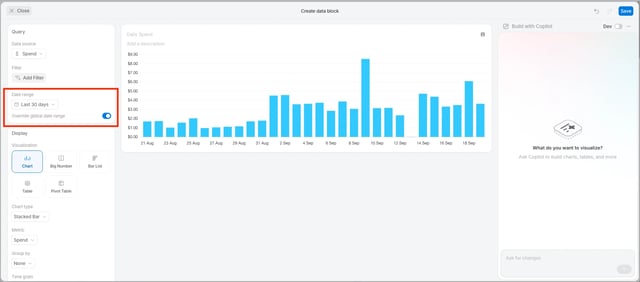
Agora os blocos podem sobrescrever o intervalo de datas e a granularidade de tempo do dashboard. No editor de blocos do dashboard, ative Override global date range ou Override global time grain. No dashboard, um bloco com intervalo próprio exibe esse intervalo no cabeçalho, com um ícone de calendário, para que ninguém o confunda com o intervalo do dashboard.
Também adicionamos Last quarter e Last year aos atalhos de intervalo de datas.
Se você roda jobs do Databricks no SELECT, dê uma olhada na nova aba Overview e conte para a gente o que mais você gostaria de ver por lá.