

Announcement
このページはEnglish、Deutsch、Español、Français、Italiano、Portuguêsでもご覧いただけます。
Databricksジョブの実行環境を可視化、ダッシュボードブロックごとの日付範囲設定にも対応
Databricksジョブページにクラスターとノードの詳細を追加。ダッシュボードブロックごとに独自の日付範囲を設定できるようになりました。
Shipped by
Databricksジョブの実行環境を確認できるように
これまでのDatabricksジョブページでは、ジョブのコストはわかっても、どの環境で実行されたかまではわかりませんでした。そのため「このジョブ、オーバースペックでは?」と思うたびに、Databricksコンソールを開く必要がありました。
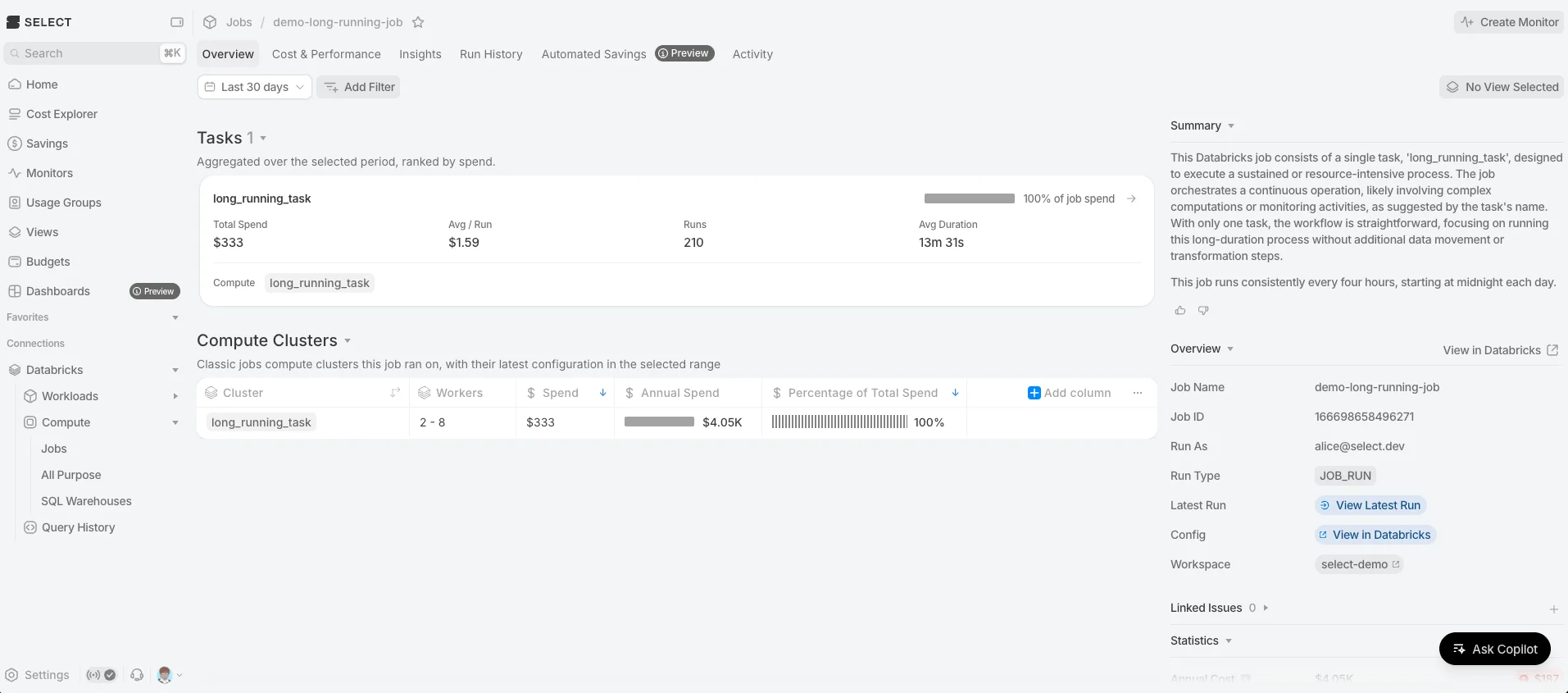
ジョブ詳細ページのOverviewタブに2つのセクションが新たに加わり、コストと実行環境の両方を一度に確認できるようになりました。
- Tasksでは、タスクごとにカードを表示します。合計コスト、ジョブ全体のコストに占める割合、実行1回あたりの平均コスト、実行回数、平均実行時間、使用したコンピュートを確認できます。
- Jobs Computeでは、ジョブが使用したすべてのクラスター定義を一覧表示します。ノードタイプ、コア数、メモリ、ワーカーの最小・最大数、ランタイム、プールに加えて、各クラスターで発生したコストとジョブ全体に占める割合もあわせて表示します。
ページのフィルターは両セクションに適用されるため、Usage Groupsやタグ、クラスターで絞り込むと、コストも連動して絞り込まれます。
ブロックごとに独自の日付範囲を持てるダッシュボード
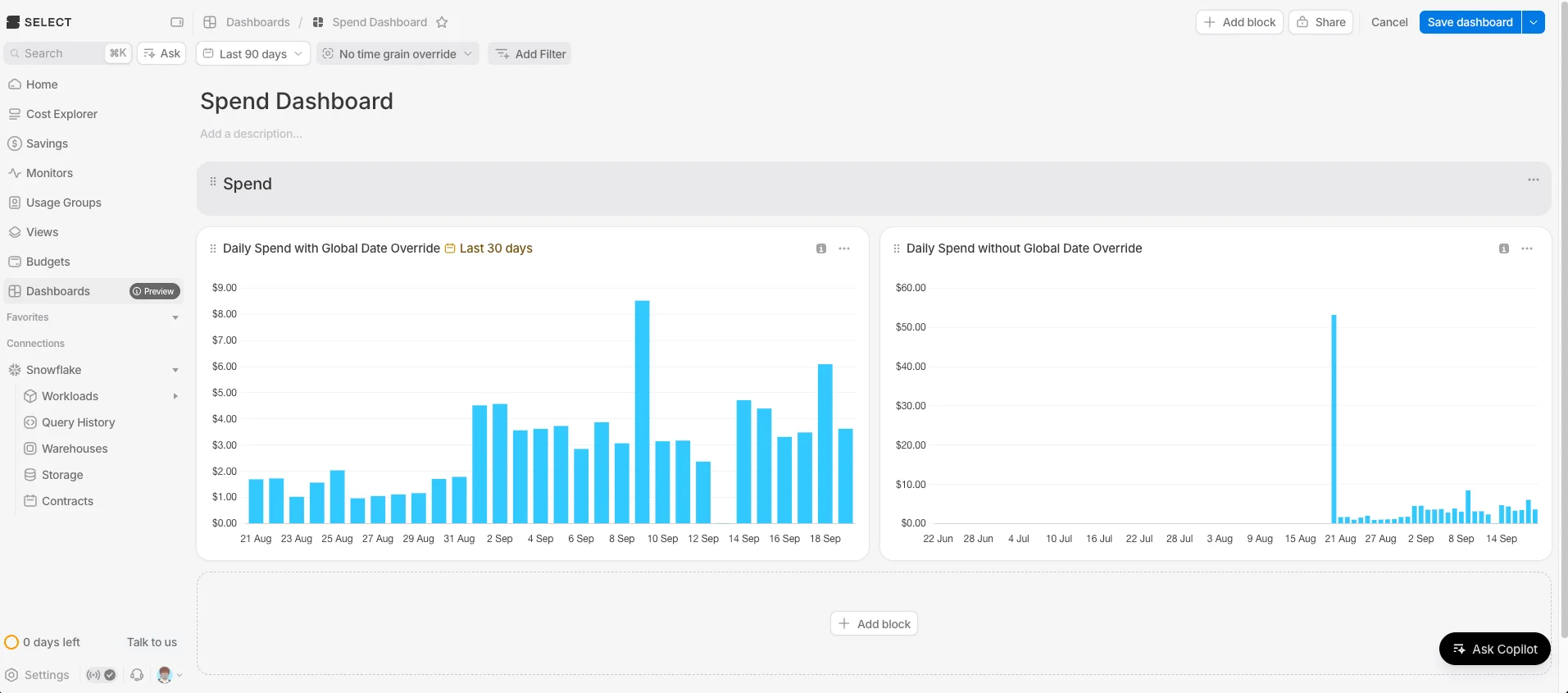
ダッシュボード全体に適用される日付範囲は便利ですが、1つのブロックだけ別の範囲で見たいときには不便でした。今月の数値の横に12か月のトレンドを並べようとすると、これまではダッシュボードを2つ作るしかありませんでした。
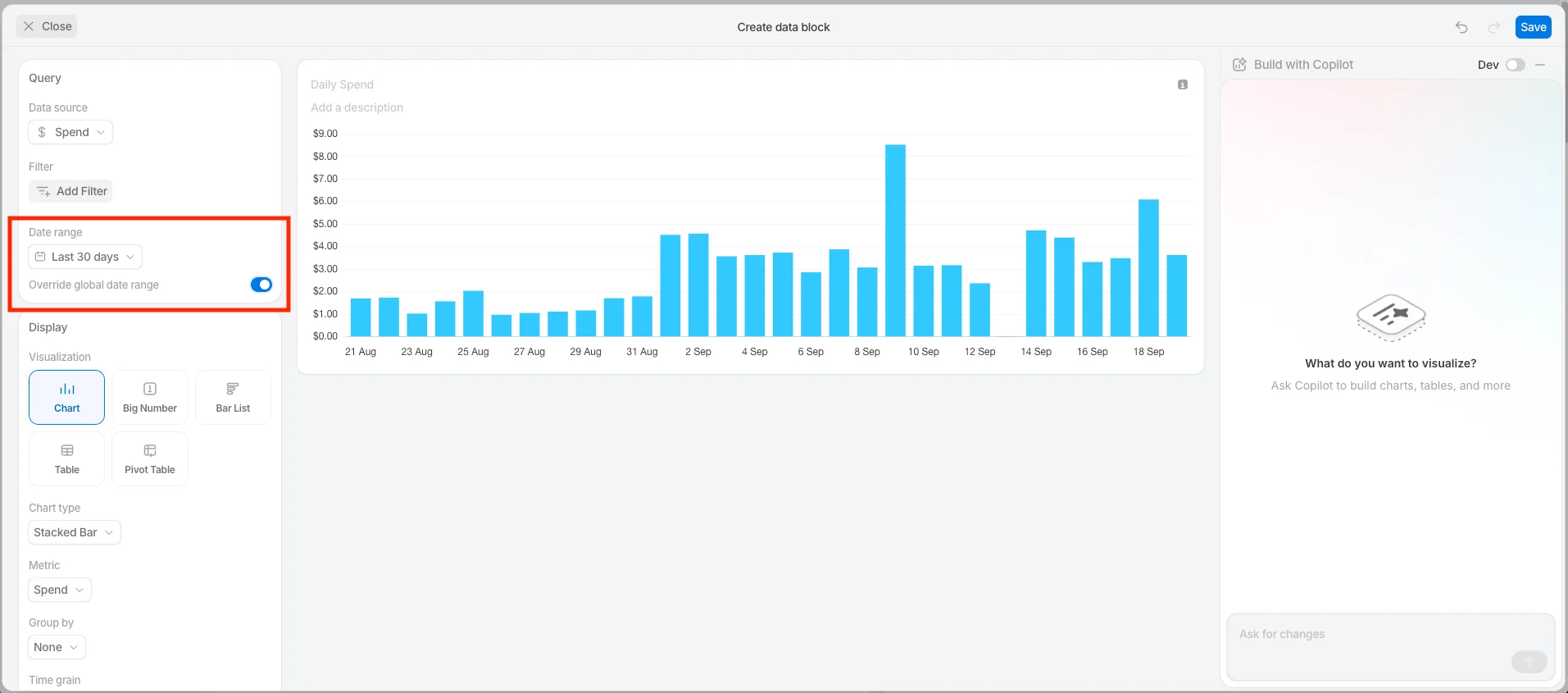
ブロック単位でダッシュボードの日付範囲と時間粒度を上書きできるようになりました。ダッシュボードのブロックエディターでOverride global date rangeまたはOverride global time grainをオンにしてください。独自の範囲を使用しているブロックは、ヘッダーにカレンダーアイコン付きでその範囲が表示されるため、ダッシュボード全体の範囲と混同する心配はありません。
また、日付範囲のショートカットにLast quarterとLast yearを追加しました。
SELECTでDatabricksジョブを運用している方は、ぜひ新しいOverviewタブをご覧ください。ほかに見たい情報があれば、ぜひご意見をお寄せください。